Buscar

Jumat, 15 Juni 2012

Penemu Mesin Pencari Google


Larry Page (36 tahun/AS) dan Sergey Brin (35 tahun/AS)
Keduanya merilis Google pada 4 September 1998. Saat itu, mereka baru berusia 25 tahun dan 24 tahun. "Kantor" pertama mereka adalah garasi.

Google, mesin pencari yang bisa menampilkan segala jenis informasi ini, disukai banyak orang - terutama para mahasiswa. Maka, hanya dalam tempo waktu beberapa tahun saja, Google bisa berkembang amat pesat dan meraup keuntungan miliaran dollar AS. Kini, Google bisa disebut sebagai mesin pencari nomor satu di dunia.

Kisah sukses Larry Page dan Sergey Brin dalam menciptakan dan mengembangkan Google telah menjadi inspirasi bagi banyak orang muda di dunia ini, khususnya para penggemar teknologi informasi. Mereka berharap bisa membuat program baru yang berguna bagi masyarakat dunia dan menguntungkan dari segi finansial.
Sumber : Penemu GOOGLE

CPU (Central Processing Unit)

Unit Pemroses Sentral (UPS) (bahasa Inggris: Central Processing Unit; CPU), merujuk kepada perangkat keras komputer yang memahami dan melaksanakan perintah dan data dari perangkat lunak. Istilah lain, pemroses/prosesor (processor), sering digunakan untuk menyebut CPU. Adapun mikroprosesor adalah CPU yang diproduksi dalam sirkuit terpadu, seringkali dalam sebuah paket sirkuit terpadu-tunggal. Sejak pertengahan tahun 1970-an, mikroprosesor sirkuit terpadu-tunggal ini telah umum digunakan dan menjadi aspek penting dalam penerapan CPU.


Komponen CPU


Diagram blok sederhana sebuah CPU.
Komponen CPU terbagi menjadi beberapa macam, yaitu sebagai berikut.
  • Unit kontrol yang mampu mengatur jalannya program. Komponen ini sudah pasti terdapat dalam semua CPU. CPU bertugas mengontrol komputer sehingga terjadi sinkronisasi kerja antarkomponen dalam menjalankan fungsi-fungsi operasinya. termasuk dalam tanggung jawab unit kontrol adalah mengambil intruksi-intruksi dari memori utama dan menentukan jenis instruksi tersebut. Bila ada instruksi untuk perhitungan aritmatika atau perbandingan logika, maka unit kendali akan mengirim instruksi tersebut ke ALU. Hasil dari pengolahan data dibawa oleh unit kendali ke memori utama lagi untuk disimpan, dan pada saatnya akan disajikan ke alat output. Dengan demikian tugas dari unit kendali ini adalah:
  1. Mengatur dan mengendalikan alat-alat masukan (input) dan keluaran (output). 
  2. Mengambil instruksi-instruksi dari memori utama. 
  3. Mengambil data dari memori utama (jika diperlukan) untuk diproses. 
  4. Mengirim instruksi ke ALU bila ada perhitungan aritmatika atau perbandingan logika serta mengawasi kerja dari ALU. 
  5. Menyimpan hasil proses ke memori utama.
  • Register merupakan alat penyimpanan kecil yang mempunyai kecepatan akses cukup tinggi, yang digunakan untuk menyimpan data dan/atau instruksi yang sedang diproses. Memori ini bersifat sementara, biasanya digunakan untuk menyimpan data saat di olah ataupun data untuk pengolahan selanjutnya. Secara analogi, register ini dapat diibaratkan sebagai ingatan di otak bila kita melakukan pengolahan data secara manual, sehingga otak dapat diibaratkan sebagai CPU, yang berisi ingatan-ingatan, satuan kendali yang mengatur seluruh kegiatan tubuh dan mempunyai tempat untuk melakukan perhitungan dan perbandingan logika. 
  • ALU unit yang bertugas untuk melakukan operasi aritmetika dan operasi logika berdasar instruksi yang ditentukan. ALU sering di sebut mesin bahasa karena bagian ini ALU terdiri dari dua bagian, yaitu unit arithmetika dan unit logika boolean yang masing-masing memiliki spesifikasi tugas tersendiri. Tugas utama dari ALU adalah melakukan semua perhitungan aritmatika yang terjadi sesuai dengan instruksi program. ALU melakukan semua operasi aritmatika dengan dasar penjumlahan sehingga sirkuit elektronik yang digunakan disebut adder. Tugas lain dari ALU adalah melakukan keputusan dari suatu operasi logika sesuai dengan instruksi program. Operasi logika meliputi perbandingan dua operand dengan menggunakan operator logika tertentu, yaitu sama dengan (=), tidak sama dengan (¹ ), kurang dari (<), kurang atau sama dengan (£ ), lebih besar dari (>), dan lebih besar atau sama dengan (³ ).
  • CPU Interconnections adalah sistem koneksi dan bus yang menghubungkan komponen internal CPU, yaitu ALU, unit kontrol dan register-register dan juga dengan bus-bus eksternal CPU yang menghubungkan dengan sistem lainnya, seperti memori utama, piranti masukan /keluaran.


Cara Kerja CPU
Saat data dan/atau instruksi dimasukkan ke processing-devices, pertama sekali diletakkan di MAA (melalui Input-storage); apabila berbentuk instruksi ditampung oleh Control Unit di Program-storage, namun apabila berbentuk data ditampung di Working-storage). Jika register siap untuk menerima pengerjaan eksekusi, maka Control Unit akan mengambil instruksi dari Program-storage untuk ditampungkan ke Instruction Register, sedangkan alamat memori yang berisikan instruksi tersebut ditampung di Program Counter. Sedangkan data diambil oleh Control Unit dari Working-storage untuk ditampung di General-purpose register (dalam hal ini di Operand-register). Jika berdasar instruksi pengerjaan yang dilakukan adalah arithmatika dan logika, maka ALU akan mengambil alih operasi untuk mengerjakan berdasar instruksi yang ditetapkan. Hasilnya ditampung di Akumulator. Apabila hasil pengolahan telah selesai, maka Control Unit akan mengambil hasil pengolahan di Accumulator untuk ditampung kembali ke Working-storage. Jika pengerjaan keseluruhan telah selesai, maka Control Unit akan menjemput hasil pengolahan dariWorking-storage untuk ditampung ke Output-storage. Lalu selanjutnya dari Output-storage, hasil pengolahan akan ditampilkan ke output-devices.

Fungsi CPU
CPU berfungsi seperti kalkulator, hanya saja CPU jauh lebih kuat daya pemrosesannya. Fungsi utama dari CPU adalah melakukan operasi aritmatika dan logika terhadap data yang diambil darimemori atau dari informasi yang dimasukkan melalui beberapa perangkat keras, seperti papan tombol, pemindai, tuas kontrol, maupun tetikus. CPU dikontrol menggunakan sekumpulan instruksi perangkat lunak komputer. Perangkat lunak tersebut dapat dijalankan oleh CPU dengan membacanya dari media penyimpan, seperti cakram keras, disket, cakram padat, maupun pita perekam. Instruksi-instruksi tersebut kemudian disimpan terlebih dahulu pada memori fisik (MAA), yang mana setiap instruksi akan diberi alamat unik yang disebut alamat memori. Selanjutnya, CPU dapat mengakses data-data pada MAA dengan menentukan alamat data yang dikehendaki.
Saat sebuah program dieksekusi, data mengalir dari RAM ke sebuah unit yang disebut dengan bus, yang menghubungkan antara CPU dengan MAA. Data kemudian didekode dengan menggunakan unit proses yang disebut sebagai pendekoder instruksi yang sanggup menerjemahkan instruksi. Data kemudian berjalan ke unit aritmatika dan logika (ALU) yang melakukan kalkulasi dan perbandingan. Data bisa jadi disimpan sementara oleh ALU dalam sebuah lokasi memori yang disebut dengan register supaya dapat diambil kembali dengan cepat untuk diolah. ALU dapat melakukan operasi-operasi tertentu, meliputi penjumlahan, perkalian, pengurangan, pengujian kondisi terhadap data dalam register, hingga mengirimkan hasil pemrosesannya kembali ke memori fisik, media penyimpan, atau register apabila akan mengolah hasil pemrosesan lagi. Selama proses ini terjadi, sebuah unit dalam CPU yang disebut dengan penghitung program akan memantau instruksi yang sukses dijalankan supaya instruksi tersebut dapat dieksekusi dengan urutan yang benar dan sesuai.

Percabangan Intruksi
Pemrosesan instruksi dalam CPU dibagi atas dua tahap, Tahap-I disebut Instruction Fetch, sedangkan Tahap-II disebut Instruction Execute. Tahap-I berisikan pemrosesan CPU dimana Control Unit mengambil data dan/atau instruksi dari main-memory ke register, sedangkan Tahap-II berisikan pemrosesan CPU dimana Control Unit menghantarkan data dan/atau instruksi dari register ke main-memory untuk ditampung di MAA, setelah Instruction Fetch dilakukan. Waktu pada tahap-I ditambah dengan waktu pada tahap-II disebut waktu siklus mesin (machine cycles time).
Penghitung program dalam CPU umumnya bergerak secara berurutan. Walaupun demikian, beberapa instruksi dalam CPU, yang disebut dengan instruksi lompatan, mengizinkan CPU mengakses instruksi yang terletak bukan pada urutannya. Hal ini disebut juga percabangan instruksi (branching instruction). Cabang-cabang instruksi tersebut dapat berupa cabang yang bersifat kondisional (memiliki syarat tertentu) atau non-kondisional. Sebuah cabang yang bersifat non-kondisional selalu berpindah ke sebuah instruksi baru yang berada di luar aliran instruksi, sementara sebuah cabang yang bersifat kondisional akan menguji terlebih dahulu hasil dari operasi sebelumnya untuk melihat apakah cabang instruksi tersebut akan dieksekusi atau tidak. Data yang diuji untuk percabangan instruksi disimpan pada lokasi yang disebut dengan flag.

Bilangan yang dapat ditangani
Kebanyakan CPU dapat menangani dua jenis bilangan, yaitu fixed-point dan floating-point. Bilangan fixed-point memiliki nilai digit spesifik pada salah satu titik desimalnya. Hal ini memang membatasi jangkauan nilai yang mungkin untuk angka-angka tersebut, tetapi hal ini justru dapat dihitung oleh CPU secara lebih cepat. Sementara itu, bilangan floating-point merupakan bilangan yang diekspresikan dalam notasi ilmiah, di mana sebuah angka direpresentasikan sebagai angka desimal yang dikalikan dengan pangkat 10 (seperti 3,14 x 1057). Notasi ilmiah seperti ini merupakan cara yang singkat untuk mengekspresikan bilangan yang sangat besar atau bilangan yang sangat kecil, dan juga mengizinkan jangkauan nilai yang sangat jauh sebelum dan sesudah titik desimalnya. Bilangan ini umumnya digunakan dalam merepresentasikan grafik dan kerja ilmiah, tetapi proses aritmatika terhadap bilangan floating-point jauh lebih rumit dan dapat diselesaikan dalam waktu yang lebih lama oleh CPU karena mungkin dapat menggunakan beberapa siklus detak CPU. Beberapa komputer menggunakan sebuah prosesor sendiri untuk menghitung bilangan floating-point yang disebut dengan FPU (disebut juga math co-processor) yang dapat bekerja secara paralel dengan CPU untuk mempercepat penghitungan bilanganfloating-point. FPU saat ini menjadi standar dalam banyak komputer karena kebanyakan aplikasi saat ini banyak beroperasi menggunakan bilangan floating-point.


Sumber : Wikipedia

Senin, 11 Juni 2012

Tabel Analisa Kerusakan MotherBoard


Ini kawan2, satu lagi update tentang analisa Mobo, yang sudah saya atur ulang dalam bentuk tabel biar lebih gampang lagi untuk membaca dan menganalisa kerusakan MoBo kawan2 sebelum memutuskan untuk membawanya ke tempat servis komputer. ;-)

CMOS failuer
NoProblemAnalisa MasalahSolusi
1Sering HangMemory tidak cocok, Ada virus di hardisk anda, Over Clock, Ada bad sector di harddiskGanti Memori, Scan hardisk,Seting kembali clock proccessor, Mempartisi hardisk dengan benar
2Pembacaan Data LambatMemory tidak cukup, Hardisk terlalu penuh atau ada virus dalam HardiskTambah Memory, Kurangi isi harddisk, scan hardisk, atau ganti dengan hardisk dengan kapasitas lebih besar
3Baterai habis, Settingan BIOS berubahGanti baterai CMOS, Seting kembali BIOS
4Tidak bisa BootingCache memory rusak,Memori tidak cocok, Boot sector pada hardisk rusak, Ada bad sector pada track awal hardiskDisable eksternal cache memory di BIOS, Ganti Memory, Masukkan OS(operating system) baru, Mempartisi hardisk
5Terdengar Suara beep berkali-kaliMemori/RAM rusak, Memori tidak cocok, Memori tidak masuk slot dengan sempurnaPeriksa kedudukan Memori, Ganti Memori, Periksa kembali slot memori
6Suara beep normal tetapi tidak ada tampilan sama sekaliVGA card rusak, Slot VGA tidak terpasang sempurnaGanti VGA card, Periksa slot VGA
7I / O disk errorSistem di hardisk rusakPerbaiki hardisk
8Motherboard merestart sendiri atau tidak bisa bootingPower suplai tidak normal,Motherboard kotor karena debuGanti power supply (dengan daya yang lebih besar),Bersihkan Power supply
9Kapasitas Hardisk tidak normalSetting jumper I/O tidak benarPeriksa setting jumper I/O hardisk
10On board tidak jalanOn board rusak,Setting on board tidak benarGanti dengan card,Periksa setting on board
11Tampilan di layer ada huruf yang berkedip-kedip atau muncul garisVGA card rusakGanti VGA card
12Mouse tidak berfungsiMouse rusak, On board mouse rusak, Setting mouse tidak benar, Driver mouse tidak cocok, Mouse tidak terdeteksi,Kabel mouse tidak sesuaiGanti mouse, Ganti dengan card, Periksa kembali setting mouse, Periksa driver mouse, Set up ulang mouse, Cocokkan kabel mouse untuk on board
13Motherboard blank (tidak ada reaksi sama sekaliBios rusak, Prosesor terbakar, Regulator jebol, Chipset rusak, IC reset rusak, IC clock rusak, Setting jumpers over clock, Memori rusak, Power Suply mati, Soket PC longgarUpgrade BIOS dengan tipe yang sama,Ganti prosesor,Ganti IC regulator,Ganti IC chipset,Ganti IC reset, Ganti IC clock prosessor, Setting kembali clocknya, Ganti memori, periksa PS, periksa slot/ soket PC.


Menganalisa Kerusakan Laptop

Menganalisa Kerusakan Laptop ImageMenganalisa kerusakan laptop membutuhkan kejelian dan kesabaran. Jangan terburu-buru memutuskan sebelum melakukan cek secara keseluruhan kondisi laptop anda. Berikut ini adalah beberapa permasalahan laptop yang sering terjadi :

1. Mati atau Power Failure

Untuk kasus mati yang perlu anda cek pertama kali adalah batery laptop anda. Kemungkinan batery laptop anda habis total. Coba lakukan pengisian dan tunggu kira-kira 1/2 jam. Penyebab lain adalah adaptor laptop yang tidak berfungsi. Anda dapat cek dengan lampu indikator carger di laptop menyala ketika laptop di kasih adaptor. Jika lampu indikator tidak nyala, ada kemungkinan adaptor yang rusak ataupun konektor power boardyang rusak atau board laptopnya yang rusak. Kemungkinan lain board laptop mati total sehingga menyebabkan laptop mati total sama sekali.


2. Lampu power nyala tapi layar LCD tidak menampilkan gambar.

Coba cek dengan memasang monitor eksternal pada port VGA di laptop anda. Kemudian hidupkan laptop anda, jika laptop masih mati, kemungkinan kerusakannya adalah VGA, Prosessor, mainboard, IC BIOS, atau RAM yang kotor atau rusak. Coba lakukan cek satu per satu.
Dan jika monitor eksternal hidup dan tampil gambar dengan normal, kemungkinan kerusakan ada di inverter LCD, kabel flexibel LCD, ataupun LCD monitor anda. Jika kerusakan ada di Layar LCD, maka anda harus mengganti Layar LCD tersebut, karena layar LCD tidak bisa diperbaiki.


3. Masalah Pendinginan Laptop

Permasalahan umum yang sering dihadapi pemakai laptop adalah masalah panas, bagaimanapun juga panas adalah musuh utama dari laptop, hampir 75 % kerusakan laptop disebabkan panas yang berlebihan. Apalagi di dalam casing laptop hampir tidak ada ruang kosong semuanya dipenuhi dengan komponen. Masalah yang sering muncul dibagian ini adalah tersumbatnya saluran pembuangan panas pada heatsink karena tertutup oleh debu. Hal ini menyebabkan panas yang seharusnya dikeluarkan kembali masuk ke dalam laptop. Akibatnya suhu di dalam laptop meningkat dari yang seharusanya diperbolehkan. Hal ini dapat menyebabkan over heating pada VGA chip, Procesor, dan komponen mainboard laptop yang lain.

4. Masalah Port dan Konektor Power

Masalah ini juga sering terjadi. Hal ini diakibatkan oleh retaknya solderan yang ada di konektor ataupun port tersebut. Retaknya solderan disebabkan oleh panas dan umur dari laptop itu sendiri. Solusinya adalah melakukan solder ulang terhadap bagian yang mengalami keretakan solderan.

Semoga bermanfaat!!!


Sumber : Menganalisa Kerusakan Laptop

Tips Praktis Baterai Laptop Tahan Lama

KELUHAN utama pengguna laptop adalah baterai boros. Meskipun banyak produk laptop terbaru menyediakan baterai berkemampuan tinggi, namun seberapa efektif baterai tersebut akan bertahan. Walaupun faktor usia dari baterai adalah hal utama dari performa dan daya tahan baterai, namun beberapa kiat sederhana berikut akan bermanfaat untuk menjaga keawetan baterai laptop kita.


Berikut ini ada cara praktis agar baterai laptop bisa tahan lama :
1. Charger baterai baru sebelum digunakan
2. Apabila laptop dinyalakan dan baterai sudah terisi penuh 100%, cabut daya listrik yang terhubung. Karena sumber listrik akan membuat baterai akan terus dalam keadaan charge (mengisi ulang).
3. Panas yang signifikan akan berdampak pada masa pakai baterai. Apabila baterai dilepas dari badan laptop, letakkan di tempat sejuk.
4. Ketika laptop digunakan sebagai pengganti desktop, keluarkan baterai dan hanya menjalankan laptop langsung dari power supply.
5. Jauhkan baterai cadangan dari baterai yang sedang diisi ulang.
6. Tambahan RAM pada laptop bisa mengurangi konsumsi baterai sebagai sumber daya intensif.
7. Buat hard drive seefektif mungkin dengan sering melakukan defragging. Dengan demikian hard drive bisa cepat melakukan pekerjaan sehingga meminimalisir kebutuhan pemakaian baterai.
8. Mengurangi penggunaan CD/DVD Drive.
9. Bersihkan logam kontak baterai setiap beberapa bulan dengan kain yang dibasahi alkohol. Cara ini akan mempertahankan daya baterai lebih efektif.
10. Penggunaan ReviverSoft Battery Optimizer bisa merawat perangkat laptop begitu pun dengan baterai. (techjunoon/*/OL-12)

Sumber : Tips Praktis Baterai Laptop Tahan Lama

Deteksi Kerusakan Komputer Berdasarkan Bunyi

Saat komputer dihidupkan, BIOS melakukan POST (power-on self test). POST ini diperlukan untuk memastikan semua sistem berfungsi sebagaimana mestinya, dan juga mencari informasi tentang hardware apa saja yang terpasang di komputer. Saat BIOS (basic input output system) mendeteksi adanya masalah saat POST, BIOS akan mengirimkan pesan kesalahan. Pada beberapa kasus, masalah tersebut dapat dideteksi lebih awal, sehingga BIOS tidak dapat mengakses video card dan tidak dapat menampilan pesan kesalahan tersebut, jika seperti ini yang terjadi, BIOS akan mengeluarkan suara “bip” yang memiliki pola tertentu sesuai dengan kesalahan yang diidentifikasinnya. Klo suara “bip” tunggal muncul setelah tampilnya pesan startup pada monitor adalah normal dan tidak ada kegagalan proses booting. “bip” yang dimaksud adalah yang dihasilkan pada saat prosedur POST belum selesai dan belum ada informasi apapun yang ditampilkan pada layar.


Untuk lebih jelasnya, adalah sebagai berikut:
  • Ketika komputer dihidupkan pertama kali, terdengar suara “bip” dan diikuti adanya pesan start-up (yaitu : size hardisk, ram dan tipe dari BIOS) Berarti komputer dalam keadaan normal 
  • Tetapi, ketika komputer dihidupkan, selanjutnya tidak ada pesan start-up, dan diikuti bunyi “bip” yang berulang-ulang, hal itu dapat dipastikan komputer dalam keadaan error
Terdapat 2 tipe umum, yaitu AMI BIOS & AWARD
1. AMI BIOS

- 1x suara “bip”
Kegagalan refresh DRAM. sistem mempunyai masalah dalam mengakses memori untuk merefreshnya.
- 2x suara “bip”
Kegagalan rangkaian parity, parity bit berfungsi untuk mendeteksi dan mengkoreksi error, secara umum terjadi bermasalah pada memori atau motherboard
- 3x suara “bip”
Kegagalan pada base memori 64K, kegagalan ini bisa disebabkan chip dalam slot memory ada yang rusak.
- 4x suara “bip”
Kegagalan pada timer, kemungkinan ada kesalahan pada satu atau lebih timer yang digunakan untuk mengontrol fungsi-fungsi pada motherboard.
- 5x suara “bip”
Kegagalan prosesor, mungkin karena kepanasan/pemasangan pada socketnya tidak pas atau benar.
- 6x suara “bip”
Kegagalan pada keyboard controller/gate A20. Keyboard controller adalah chip pada motherboard yang mengendalikan keyboard.
- 7x suara “bip”
Kesalahan pada prosesor.
- 8x suara “bip”
Kegagalan baca/tulis memory display.
- 9x suara “bip”
Kerusakan BIOS.
- 10x suara “bip”
Kesalahan CMOS.
- 11x suara “bip”
Kerusakan pada cache memory.
Informasi kerusakan :
- untuk no. 1,2,3 cobalah perbaiki posisi memory, bila tetap tidak bisa berarti memory harus diganti.
- untuk no. 4,5,7,10 motherboard rusak.
- untuk no. 6, coba perbaiki dudukan chip keyboard controller, jika masih error, gantilah dengan chip yang baru.
- untuk no. 8, kerusakan pada memory VGA.
- untuk no. 9, kegagalan pada chip BIOS.
- untuk no. 11, ganti cache memory.

2. AWARD
- 1x suara “bip” panjang
Masalah pada memory, mungkin memory tidak terpasang dengan benar, bisa juga ada chip dalam memory yang sudah rusak.
- 1x suara “bip” panjang dan 2 “bip” pendek
Kesalahan pada displaynya, kemungkinan pemasangan VGA card tidak benar / tidak tertancap dengan benar pada slot AGP / PCI X, bisa juga ada konflik antara IRQ VGA onboard dengan VGA Card.
- 1x suara “bip” panjang dan 3 “bip” pendek
Kesalahan sama denga VGA card.
- suara “bip” sambung – menyambung
Kesalahan bisa dari memori atau VGA Cardnya.

Sumber : Deteksi Kerusakan Komputer Berdasarkan Bunyi

Pengenalan periferal komputer beserta cara settingannya

Periferal merupakan semua peralatan yang terhubung dengan komputer. 
Berdasarkan proses kerjanya dalam mendukung pengoperasian komputer, periferal dibagi menjadi dua, yaitu :
  • Perangkat masukan (input), merupakan perangkat yang digunakan untuk memasukkan data atau perintah ke dalam komputer. Contoh : printer, mouse, keyboard, scanner, kamera digital, microphone. 
  • Perangkat keluaran (output), merupakan perangkat yang digunakan untuk menampilkan hasil pengolahan data atau perintah yang dilakukan oleh komputer. Contoh : monitor, plotter, printer, speaker.


Setting Periferal

Setting periferal atau hardware komputer dilakukan dengan menggunakan Control PanelStart - Control Panel. yang bisa diaktifkan melalui


Maka akan muncul tampilan seperti berikut :

Keterangan :
  • Appearance and Themes, untuk mengatur tampilan warna pada program aplikasi dan mengatur desktop pada komputer. 
  • Network and Internet Connections, untuk mengatur setting internet pada komputer. 
  • Add or Remove Programs, untuk menambah atau menghapus program aplikasi. 
  • Sound, Speech, and Audio Devices, untuk mengatur perangkat keras audio (suara). 
  • Performance and Maintenance, untuk mengatur sistem dan perangkat yang ada pada komputer. 
  • Printers and Other Hardware, untuk mengatur perangkat keras printer dan perangkat keras lainnya yang terdapat pada komputer. 
  • User Accounts, untuk membuat akun bagi pengguna komputer 
  • Date, Time, Language, and Regional Options untuk mengatur waktu, tanggal, dan setting wilayah. 
  • Accesibillity Options, untuk mengatur semua setting agar mudah dalam menjalankan komputer.

Sebagai bahan untuk pelajaran, kita lakukan setting periferal terhadap printer dan monitor.

A. Setting Printer

Printer adalah perangkat untuk mengubah perintah dan data setelah diolah oleh processor dan tersimpan di RAM (Random Access Menory) sebagai data yang siap di-output menjadi sebuah bentuk tampilan tercetak pada suatu media tertentu.
Agar hasil cetakan sesuai dengan yang diinginkan maka harus diatur terlebih dahulu setting printernya. Namun demikian, biasanya komputer sudah mengatur secara standar (baku), sehingga printer tersebut dapat langsung digunakan. Berikut merupakan settingan salah satu jenis printer.


Keterangan Printer :
  • Name : jenis printer yang akan dipakai 
  • Status : menampilkan status printer 
  • Type : tipe komputer 
  • Where : lokasi printer pada komputer 
  • Comment : untuk menampilkan komputer
Page range
All : mencetak semua halaman dalam dokumen
Current page : mencetak halaman yang sedang aktif
Selection : untuk mencetak halaman yang diseleksi
Pages : mencetak halaman tertentu

Copies
Number of copies : untuk menentukan jumlah yang ingin digandakan
Print what : pilihan yang ingin dicetak (Document, Document Properties, Comments, Style)
Print : pilihan yang akan dicetak (semua halaman, halaman ganjil, halaman genap)

Zoom
 Pages per sheet : menentukan berapa isi halaman dalam satu kertas cetakan
Scale to paper size : menentukan skala ukuran kertas
Properties : pilihan lanjut dari setting kertas dan printer
Option : untuk mengatue hasil cetakan
OK : setuju setting
Cancel : batalkan setting

Untuk melihat setting printer lebih lanjut, maka klik tombol Properties. Pada jendela Properties terdapat beberapa menu, tergantung fasilitas dari printernya masing-masing.


B. Setting Monitor

Monitor merupakan perangkat untuk berinteraksi dengan pengguna yang fungsinya untuk menampilkan hasil-hasil olahan komputer melalui layar. Monitor menampilkan gambar maupun teks dilayar dengan cara menampilkan sejumlah titik cahaya (pixel) yang dikombinasikan sedemikian rupa sehingga membentuk gambar atau teks yang dimaksud. Jumlah pixel ini akan menentukan resolusi monitor.
Secara umum, perbedaan monitor terbagi dua jenis, yaitu :
  • Monitor monochrome (hitam putih) 
  • Monitor color full screen (berwarna)
Sedangkan menurut adaptornya, monitor terbagi atas enam jenis, yaitu :
  • MDA (Monochrome Display Adaptor) 
  • CGA (Color Graphics Adaptor) 
  • MCGA (Multi Color Graphics Adaptor) 
  • EGA (Enchanced Graphics Adaptor) 
  • VGA (Video Graphics Adaptor) 
  • SVGA (Super Video Graphics Adaptor)
Untuk mengatur setting monitor ada dua cara, yakni :
  • Start - Control Panel - Appearance Themes - Display 
  • klik kanan di desktop - Properties

Beberapa menu yang berkaitan dengan setting monitor adalah :
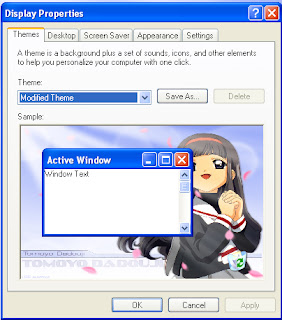
· Themes
  • Desktop 
  • Screen Saver 
  • Appearance 
  • Settings
Themes

Themes adalah background dengan dilengkapi perangkat suara, ikon, dan elemen lain untuk membedakan antara background satu dan lainnya.
Beberapa pilihan yang disediakan dalam menu Themes adalah :
  • Theme, merupakan pilihan background dan fasilitas lainnya yang sudah disediakan oleh Windows. 
  • Save As, digunakan untuk menyimpan tampilan yang diinginkan. 
  • Sample, digunakan untuk melihat hasil perubahan yang dipilih. 


    Desktop

    Desktop digunakan untuk menampilkan gambar latar belakang (background) pada desktop. Beberapa pilihan pada menu Desktop adalah :
    • Background, digunakan untuk memilih gambar latar belakang tampilan yang disediakan oleh Windows. 
    • Browse, digunakan untuk memilih gambar latar belakang tampilan sesuai file yang diinginkan. 
    • Position, digunakan untuk mengatur posisi gambar (center, tile, stretch). 
    • Color, digunakan untuk memilih tampilan warna. 
    • Customize Desktop, digunakan untuk mengatur tampilan desktop lebih lanjut.


      Screen Saver

      Screen Saver digunakan untuk mengatur jeda aktifitas monitor. Misalnya bila komputer tidak digunakan dalam beberapa detik atau menit, maka akan muncul tampilan tertentu. Beberapa pilihan dalam tampilan menu screen saver adalah :

      • Screen saver, digunakan untuk mencari tampilan animasi gambar yang akan dimunculkan. 
      • Settings, digunakan untuk mengatur setting dari screen saver. 
      • Preview, digunakan untuk melihat tampilan screen saver. 
      • Wait, adalah waktu yang dibutuhkan untuk munculnya screen saver setelah tidak adanya aktifitas dimonitor. 
      • On resume, password protect, digunakan untuk proteksi dengan tanda khusus. Artinya screen saver tidak akan dapat diganti orang lain jika tidak melalui password. 
      • Monitor power, digunakan untuk mengatur setting monitor lebih lanjut.


        Appearance

        Appearance berfungsi untuk mengatur tampilan desktop dan program aplikasi dengan warna yang kita inginkan. Beberapa pilihan pada menu appearance adalah :
        • Windows and buttons, digunakan untuk memilih style dari window. 
        • Color scheme, digunakan untuk memilih tampilan warna, baik didesktop ataupun pada program aplikasi. 
        • Font size, digunakan untuk memilih ukuran huruf pada window. 
        • Effects, digunakan untuk menampilkan kotak dialog effects. 
        • Advanced, digunakan untuk mengatur Appearance lebih lanjut.


          tampilan advanced sebagai berikut.

          keterangan :
          • Item, digunakan apabila ingin memilih bagian mana yang akan disetting. 
          • Font, digunakan untuk menampilkan pilihan huruf. 
          • Size (atas), digunakan untuk mengatur ukuran huruf pada Item. 
          • Size (bawah), digunakan untuk menentukan ukuran huruf pada font. 
          • OK, digunakan untuk meneruskan langkah kerja. 
          • Cancel, digunakan untuk membatalkan perintah.

          Settings

          Settings digunakan untuk mengatur ketajaman warna atau resolusi pada monitor agar lebih optimal dan menarik. Beberapa pilihan pada menu Settings adalah :
          • Screen resolution, digunakan untuk mengatur resolusi warna. 
          • Color quality, digunakan untuk menentukan kualitas atau ketajaman warna pada layar. 
          • Troubleshoot, digunakan untuk pilihan lanjut apabila terjadi kerusakan pada layar. 
          • Advanced, untuk pilihan lanjut dari VGA card yang digunakan pada komputer.


            Semoga bermanfaat :)

            Sumber : Periferal Komputer

            INSTALASI TCP/IP

            TCP/IP (Transmision Control Protokol/ Internet Protokol) adalah utilitas yang ada semua operating system yang berbasis Windows yang berupa aturan- aturan yang dibuat agar komputer dapat terkoneksi ke internet denagn aturan yang telah distandarisai secara internasional dan digunakan untuk memberi alamat pada setiap komputer agar dapat terkoneksi ke internet. Pada operating system Windows TCP/IP dapat dikonfigurasi melalui Properties LAN card yang terpasang pada komputer . Untuk instalasi atau konfigurasi TCP/IP dapat dilakukan secara statis atau isi secara manual dan dengan cara dinamis dimana kita tidak perlu konfigurasi ip addres secara manual melainkan secara otomatis. Pada bagian ini akan dijelaskan cara konfigurasi TCP/IP secara statis dan secara dinamis.

            A. Konfigurasi TCP/IP statis.
            Konfigurasi TCP/IP secara statis adalah cara yang digunakan untuk konfigurasi IP addres secara manual dimana pengalamatan IP dan pengalokasian IP addres dilakukan oleh administrator jaringan secara manual atau diisi secara langsung oleh administrator jaringan . Pada bagian ini akan dijelaskan konfigurasi atau instalasi TCP/IP pada sistem operasi Microsoft Windows XP. Untuk konfigurasi atau instalasi TCP/IP secara manual atau konfigurasi secara statis dapat dilakukan dengan lagkah-langkah sebagai berikut.

            a. Buka jendela Control Panel dengan klik Start lalu klik Control Panel.

            a
            b. Jendela Control Panel pun terbuka seperti pada gambar.

            b
            c. Langkah selanjutnya adalah dengan membuka menu Network and Internet Connections maka akan muncul jendela berikut.

            c
            d. Pada jendela tersebut, kita pilih link Network Connections maka jendela berikut akan tampil.

            d
            Pada jendela tersebut terdapat satu icon network yang menunjukan jumlah LAN card yang anda gunakan semakin banyak LAN Card yang terpasang pada komputer anda maka semakin banyak pula icon diatas. Pada icon tersebut terdapat nama LAN Card yang digunakan yaitu VIA Rhine II Fast Ethernet Adapter. Apabila icon tersebut tidak ada, pastikan bahwa driver LAN Card anda sudah terinstal dengan baik untik memeriksanya buka Device Manager pada My Computer > Properties. Agar dapat melakukan konfigurasi pada Network Adapter, maka kita harus masuk kedalam properti adapter tersebut caranya adalah sebagai berikut.

            e. Klik kanan pada Network Adapter yang akan digunakan dalam jaringan anda misalnya adapter diatas. Klik kanan pada adapter seperti pada gambar.
            e
            f. Maka jendela berikut akan muncul.

            g. Langkah selanjutnya adalah buka pilihan Internet Protocol (TCP/IP) lalu pilih Properties maka akan muncul jendela berikut.

            Untuk setting IP Static, tandai pilihan Use the following IP address dan masukan IP yang anda inginkan atau IP yang diberikan oleh ISP atau Administrator anda. Untuk Subnet mask, disini menggunakan slash 24 (/24) atau ditulis 255.255.255.0 seperti pada gambar. Untuk penggunaan Default Gateway, disini mengguunakan IP server yang terdapat pada ruang server dimana jika dilihat dari hostID-nya, ia menggunakan baris angka terakhir ini dimaksudkan agar mudah diingat dan tidak terbentur dengan IP pada client atau router yang terpasang pada jaringan sesuai dengan layout atau topologi jaringan yang telah digunkan sebelumnya. Untuk penggunaan Preferred DNS server menggunakan DNS lokal yang terdapat pada jaringan lokal SMK N3 Tabanan. Untuk penggunaan Alternate DNS server, menggunakan DNS yang diberikan oleh ISP yaitu Telkom sebagai DNS alternatif pada jaringan komputer. Selanjutnya anda tinggal klik OK.

            A. Konfigurasi atau instalasi TCP/IP dinamis.

            Konfigurasi TCP/IP secara dinamis adalah suatu cara konfigurasi IP pada client dengan cara dinamis yaitu cara yang efektif dalam melakukan pengelamatan dan pengalokasian IP pada client yang berjulah cukup banyak dimana seorang Administrator jaringan tidak perlu mengisi IP pada computer satu persatu secara manual. Pengisian IP akan dilakukan otomatis oleh Router atau komponen jaringan lain yang mendukung fitur ini setelah Administrator melakukan konfigurasi pada komponen tersebut. Dalam melakukan konfigurasi atau instalasi TCP/IP secara dinamis, langkah-langkah yang harus dilakukan hampir sama dengan yang dilakukan pada saat konfigurasi IP static namun option yang dipilih adalah Obtain IP address automatically dan kita tidak diperbolehkan mengisi IP lagi secara manual. Lihat gambar.

            Pada settingan DNS server, disini dapat menggunakan settingan manual karena jika menggunakan pilihan secara automatis hanya dapat berjalan apabila router atau perangkat jaringan yang kompatibel yang anda gunakan telah disetting DNS Forwarder-nya. Jika tidak, gunakan pilihan kedua yang harus anda isi secara manual. Untuk mengakhiri, klik OK.
            Pada saat anda mengklik OK, maka jendela berikut akan muncul maka anda dapat mengcontreng “Show icon in notification area when connected” fungsinya adalah memunculkan Icon jaringan pada area notifikasi untuk mempermudah dalam memonitor apaka komputer terhubung dalam jaringan atau tidak.
            Gambar icon pada notification area.

            SELAMAT MENCOBA !!!

             
            Profesor TKJ | Copyright © 2012 Desain ulang oleh : Fatwa Auliya' | Diberdayakan oleh : Blogger